
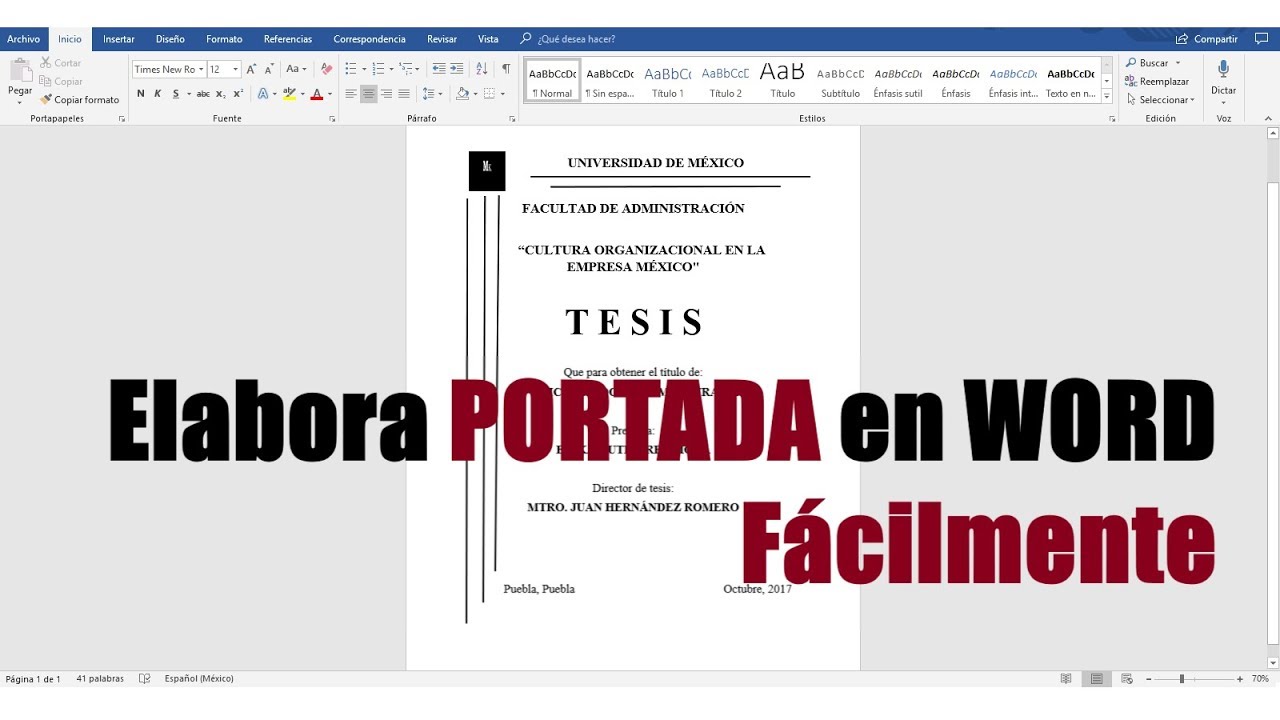
En el mundo de los documentos digitales, la primera impresión cuenta muchísimo. Una portada bien diseñada puede hacer que tu trabajo destaque y atraiga la atención desde el primer momento. ¿Quién no ha sentido la emoción de abrir un documento con una portada atractiva? Si alguna vez te has preguntado cómo puedes dar ese primer paso hacia una presentación impecable, ¡estás en el lugar correcto! Crear una portada en Word no es solo cuestión de estética, sino que también establece el tono para el contenido que sigue. Vamos a desglosar esto paso a paso.
¿Por qué es importante una buena portada?
Imagina que llegas a una biblioteca y te encuentras con dos libros. Uno tiene una portada desordenada y poco inspiradora, mientras que el otro tiene una imagen vibrante y un título llamativo. ¿Cuál de los dos elegirías? Esa es la esencia de por qué necesitas una buena portada. No solo se trata de lucirse; también se trata de comunicar de manera efectiva tu mensaje. Una portada adecuada sirve como una invitación a explorar lo que has creado.
Pasos para crear una portada en Word
Abre un nuevo documento
Para iniciar, abre Microsoft Word y crea un nuevo documento. Puedes optar por un documento en blanco o usar una plantilla si lo prefieres. Pero, ¿quieres un consejo? A veces, comenzar desde cero te da más control sobre cada detalle, como si fueras un pintor frente a un lienzo en blanco.
Configura la página
Antes de comenzar a insertar imágenes o texto, es crucial que configures bien la página. Ve a la pestaña “Diseño” y selecciona “Tamaño” para elegir el tamaño de papel que necesites. También puedes ajustar los márgenes si deseas más espacio. Piensa en esto como preparar el terreno antes de sembrar tus ideas.
Agrega un fondo atractivo
Una opción muy popular es agregar un color de fondo o una imagen que complemente tu tema. Para hacerlo, ve a la pestaña “Diseño” y selecciona “Color de página”. Si decides usar una imagen, asegúrate de que no distraiga del contenido. Recuerda, el fondo es como un bonete: debe ser atractivo, pero no debe desentonar con el resto del conjunto.
Inserta un título principal
Ahora que tu fondo está listo, es hora de darle vida a tu portada con el título principal. Usa una fuente que sea legible y que resuene con el estilo de tu documento. Puedes utilizar diferentes tamaños y estilos de fuente para asegurarte de que tu título destaque. Es como elegir el atuendo perfecto para una ocasión especial; quieres que brille, pero sin ser exagerado.
Añade subtítulos y otros elementos
Después de tener tu título, puedes añadir un subtítulo que ofrezca información adicional sobre el contenido. Esto ayuda a contextualizar para que los lectores sepan qué esperar. No olvides incluir tu nombre o el nombre del autor al pie de la portada; ¡no querrás que tu obra maestra pase desapercibida!
Integra imágenes o gráficos
Las imágenes pueden hablar más que mil palabras. Si tienes un logo o una imagen que represente el contenido de tu documento, ¡incorpóralo! Esto puede captar la atención del lector y hacer que tu publicación se vea más profesional. Piensa en esto como añadir el toque final al plato de un chef antes de servir: el detalle que lo hace irresistible.
Revisa y ajusta
Finalmente, es crucial que revises todos los elementos de tu portada. Asegúrate de que todo esté alineado y que no haya errores tipográficos. Es como hacer la última revisión antes de actuar en el escenario; cada detalle cuenta. Si es necesario, ajusta los elementos hasta que quede perfecto.
Consejos adicionales para una portada efectiva
Mantenlo simple
Optar por un diseño sencillo a menudo es más efectivo que abarrotar la portada con demasiados elementos. Recuerda la regla de “menos es más.” Un diseño limpio suele tener un impacto mayor y favorece la legibilidad.
Usa colores que contrasten
El contraste entre el texto y el fondo es crucial. Si el fondo es claro, usa un texto oscuro y viceversa. Esto no solo mejora la estética, sino que también facilita la lectura.
Consistencia en el diseño
Asegúrate de que los estilos y colores que utilices en la portada sean coherentes con el resto del documento. Esto ayuda a crear una experiencia más unificada. Es como un equipo de fútbol; todos los jugadores deben estar en sintonía para ganar el partido.
Recursos útiles para diseñar tu portada
¿Buscas inspiración? Hay una gran cantidad de recursos en línea que ofrecen diseños y plantillas gratuitas que puedes utilizar como punto de partida. Este tipo de herramientas puede ahorrar tiempo y ofrecerte ideas frescas. Algunos sitios populares incluyen Canva y Adobe Spark. Piensa en ellos como un cofre del tesoro donde puedes encontrar ideas brillantes.
¿Puedo usar una plantilla predefinida en Word?
¡Por supuesto! Word tiene varias plantillas predefinidas que pueden facilitarte en gran medida la tarea. Solo busca “portadas” en la sección de plantillas y encontraras algunas opciones visualmente atractivas.
¿Cómo puedo insertar una imagen en la portada?
Para insertar una imagen, simplemente ve a la pestaña “Insertar”, selecciona “Imágenes” y elige la que desees. Después, podrás ajustar su posición y tamaño como mejor te parezca.
¿Es necesario agregar mi nombre en la portada?
No es obligatorio, pero es una buena práctica incluir tu nombre o el de los autores, especialmente en un trabajo académico o profesional. Esto da crédito a quienes lo merecen.
¿Puedo crear un diseño diferente para cada sección del documento?
Por supuesto. Jugar con diferentes diseños en secciones distintas puede aportar dinamismo al documento. Sin embargo, asegúrate de que el estilo general se mantenga cohesivo.
¿Qué formatos de imagen son mejores para usar?
Los formatos JPG y PNG son generalmente los más utilizados. Ambos ofrecen buena calidad y son compatibles con Word. La elección depende de si necesitas transparencia (opta por PNG) o simplemente una buena calidad de imagen (JPG está bien).
Así que ahí lo tienes, una guía práctica y directa sobre cómo crear una portada en Word. Recuerda que, al final del día, lo más importante es que tu portada refleje tu trabajo y te haga sentir orgulloso de compartirlo. Ahora, ¡haz que tu portada sea una obra maestra!