
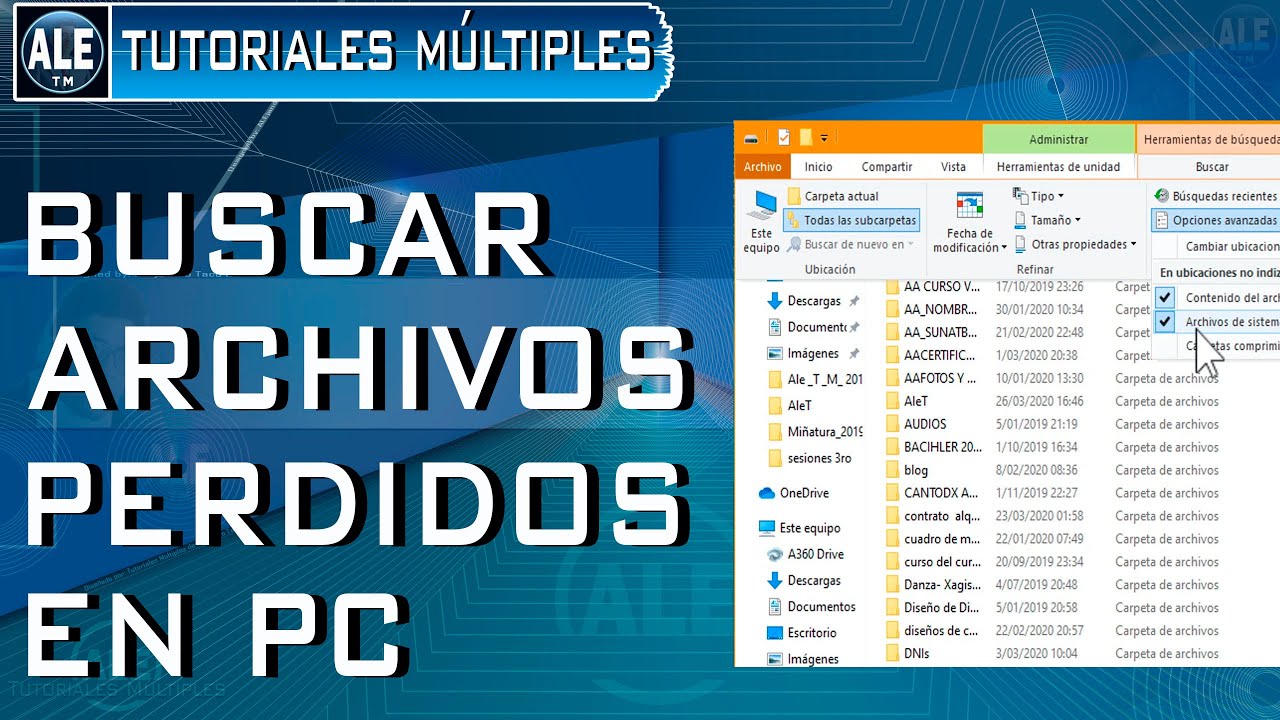
¿Te has encontrado alguna vez buscando esa maldita aplicación de Word en tu computadora, pero no logras dar con ella? No te preocupes, ¡todos hemos estado ahí! En este artículo, te guiaré a través de un sencillo proceso para encontrar Microsoft Word en tu PC. También compartiremos algunos trucos y consejos que quizás no conocías, así que prepárate para convertirte en un experto en la búsqueda de tus programas.
Herramientas para localizar Word rápidamente
Buscar Word usando la barra de búsqueda de Windows
Una de las formas más sencillas de encontrar Word en tu PC es utilizar la barra de búsqueda de Windows. Para hacerlo, simplemente sigue estos pasos:
- Haz clic en el botón de inicio o presiona la tecla de Windows en tu teclado.
- En la parte inferior, verás una barra de búsqueda; empieza a escribir «Word».
- Cuando aparezcan los resultados, busca “Microsoft Word” en la lista.
- Puedes hacer clic derecho sobre el ícono y seleccionar «Anclar a la barra de tareas» para un acceso más rápido en el futuro.
Esta es una técnica rápida y sencilla. Pero, ¿qué pasa si no aparece en la búsqueda? No temas, ¡hay otros métodos!
Verifica si Word está instalado
Antes de considerar que no puedes encontrar Word, verifica si realmente está instalado en tu PC. A veces, puede ser que simplemente lo hayamos olvidado. Para hacer esto:
- Ve a “Configuración” en el menú de inicio.
- Selecciona “Aplicaciones y características”.
- Desplázate por la lista y busca «Microsoft Office».
Si lo encuentras aquí, ¡felicidades! Estás más cerca de abrir Word. Si no está, es posible que necesites instalarlo. Pero no te preocupes, te guiaré sobre cómo hacerlo más adelante.
Usar el Explorador de Archivos para encontrar Word
Otra opción viable es buscar en el Explorador de Archivos. Puedes hacer esto así:
- Abre el Explorador de Archivos (puedes hacerlo presionando Windows + E).
- En la barra de direcciones en la parte superior, escribe «C:Program FilesMicrosoft Office» o «C:Program Files (x86)Microsoft Office».
- Busca un archivo llamado “WINWORD.EXE”. Este es el ejecutable de Word.
Al encontrarlo, puedes crear un acceso directo en el escritorio para tenerlo a mano en el futuro, ¿no suena genial?
Accesos directos del teclado para lanzar Word
Si deseas una forma rápida y fácil de acceder a Word, los accesos directos de teclado son una verdadera joya. Aquí hay un par que puedes usar:
- Presiona Tecla de Windows + R para abrir el cuadro de diálogo Ejecutar y escribe “winword” para abrir Word.
- Si tienes un acceso directo en el escritorio, puedes hacer doble clic en él para abrirlo.
¡Listo! Ahora tienes varias maneras de abrir Word en tu PC y hasta puedes hacerlo más rápido con estos trucos.
¿Y si no tengo Microsoft Word? Otras alternativas
No todo está perdido si no tienes Word instalado. Existen varias alternativas gratuitas que pueden hacer el trabajo por ti. Algunas de las más populares son:
- Google Docs: Este procesador de texto en línea ofrece muchas de las mismas funcionalidades y se puede usar desde cualquier navegador.
- LibreOffice: Un paquete de software libre muy completo que incluye un procesador de texto similar a Word.
- WPS Office: Ofrece una interfaz muy similar a Microsoft Office y es gratuito.
Una de estas opciones seguramente te ayudará a crear documentos sin necesidad de Word, así que no te desanimes.
Instalación de Microsoft Word en mi PC
Si después de todo esto descubres que no tienes Word, no te preocupes, ¡es fácil instalarlo! Aquí te muestro cómo:
- Visita la página oficial de Microsoft Office.
- Selecciona el plan que mejor se ajuste a tus necesidades.
- Realiza la compra y sigue las instrucciones para descargar e instalar el software.
Recuerda que, aunque a veces puede parecer un gasto, tener acceso a herramientas como Word puede ahorrarte mucho tiempo y esfuerzo a largo plazo. ¿No te parece?
Errores comunes al buscar Word en una PC
A veces, es fácil cometer errores al buscar programas. Aquí te muestro algunos de los más comunes:
- Buscar «Microsoft» en lugar de «Word».
- Confundir Word con otros programas de Office como Excel o PowerPoint.
- Creer que Word está instalado cuando en realidad solo hay una versión de prueba.
Asegúrate de verificar cada uno de estos puntos para evitar la frustración.
Consejos para mantener tu PC organizada
Mantener tu computadora organizada es clave para poder encontrar lo que necesitas más rápido. Aquí tienes algunos consejos:
- Organiza tus programas y accesos directos en carpetas en el escritorio.
- Nombrar tus archivos de forma clara y coherente.
- Regularmente, limpia y desinstala programas que no uses.
Créeme, llevar este tipo de práctica puede hacer maravillas para tu productividad.
¿Puedo tener Microsoft Word sin pagar?
Existen versiones gratuitas de Word que puedes usar en línea a través de Office.com. Sin embargo, la versión completa requiere una suscripción.
¿Cómo puedo obtener una versión de prueba de Word?
Visita la página de Microsoft y busca la opción de prueba gratuita. Generalmente ofrecen un mes sin compromiso.
¿Hay alguna manera de acelerar el uso de Word en mi PC?
Sí, puede crear accesos directos y familiarizarte con los atajos de teclado para ser más rápido al trabajar en tus documentos.
¿Qué hago si Word no abre después de haberlo instalado?
Primero intenta repararlo desde el panel de control. Si eso no funciona, verifica actualizaciones o reinstálalo.
Ahora ya tienes todas las herramientas para encontrar Word en tu PC y mucho más. No dudes en explorar y optimizar tu experiencia. ¡Buena suerte!